Геозоны
Геозона — это область на карте: склад, АЗС, клиент, дорога. Parcar замечает, когда объект въехал в зону и когда выехал, и записывает это как визит. По зонам работают правила оповещений и отчёт по геозонам.
Список зон
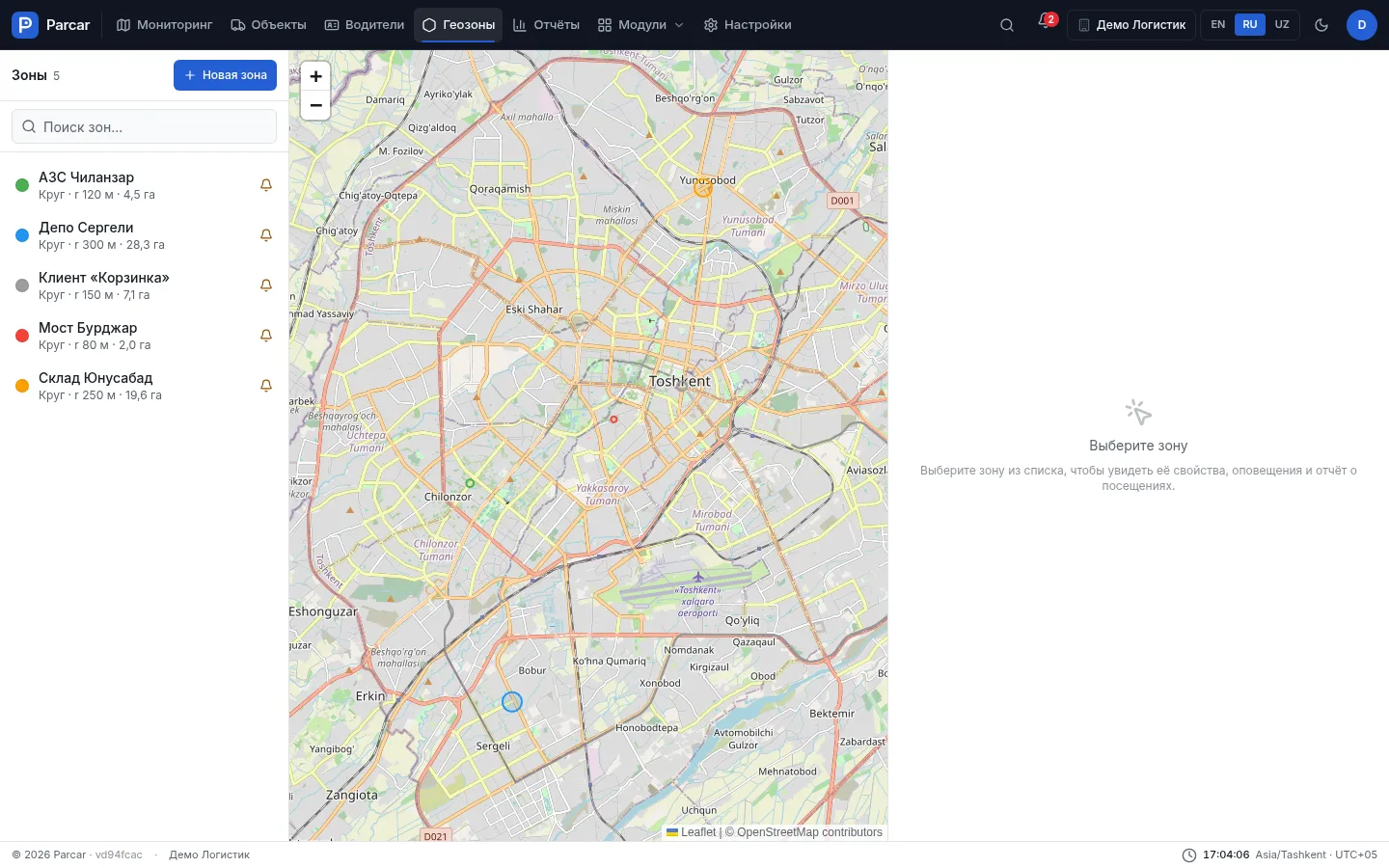
Заголовок раздела «Список зон»Откройте Геозоны в верхнем меню. Слева список зон, справа карта. Под названием зоны написано, какой она формы и размера, например «Круг · г 120 м · 4,5 га». Колокольчик рядом с зоной означает, что к ней подключено оповещение. Серая пометка «выкл.» стоит у отключённых зон.
Чтобы найти зону, введите её название в поле Поиск зон… над списком.
Создать зону
Заголовок раздела «Создать зону»- Нажмите Новая зона.
- На шаге «1 · Форма» выберите форму:
| Форма | Для чего | Как рисовать |
|---|---|---|
| Полигон | склад, поле, квартал | ставьте точки щелчками по карте; щелчок по первой точке замыкает контур |
| Круг | АЗС, клиент, стоянка | щелкните в центре и потяните до нужного радиуса |
| Коридор | дорога, маршрут | ставьте точки вдоль дороги; двойной щелчок завершает линию |
- Нарисуйте зону на карте. Чтобы начать заново, выберите другую форму. Клавиша Esc отменяет рисование.
- На шаге «2 · Детали» укажите название, при желании описание, цвет и Категорию: АЗС, депо, клиент или другое. Для круга задайте радиус, для коридора — ширину, в метрах.
- Нажмите Создать зону.
Полигон должен иметь минимум 3 точки. Круг и коридор должны иметь размер больше нуля.
Категория АЗС нужна отчёту Заправки на АЗС: по ней он отличает заправку на АЗС от заправки на базе. Категория видна в списке зон рядом с размером.
Изменить зону
Заголовок раздела «Изменить зону»- Выберите зону в списке и нажмите Редактировать.
- Тяните маркеры на карте, чтобы сдвинуть зону или поменять её форму.
- Нажмите Сохранить зону.
Изменения сохраняются только кнопкой Сохранить зону.
Отключить и включить зону
Заголовок раздела «Отключить и включить зону»Отключённая зона остаётся на карте, но не создаёт визитов и оповещений. Чтобы отключить, откройте меню ⋯ в карточке зоны и выберите Отключить зону. Чтобы вернуть, выберите Включить зону.
Тот же результат даёт флажок Зона активна в настройках зоны.
Удалить зону
Заголовок раздела «Удалить зону»Удаление обратимое. Зона пропадает с карты и перестаёт отслеживаться, но история визитов остаётся.
- Выберите зону и откройте меню ⋯ → Удалить зону….
- Прочитайте, что произойдёт. Окно перечисляет связанные оповещения и объекты, которые сейчас внутри зоны.
- Нажмите Удалить зону.
После удаления внизу экрана появится сообщение с кнопкой Отменить. Её можно нажать, пока сообщение видно.
Восстановить удалённую зону
Заголовок раздела «Восстановить удалённую зону»Внизу списка зон есть ссылка Удалённые · N. Откройте её и нажмите Восстановить у нужной зоны. Вместе с зоной вернётся и её история.
Вкладка «Обзор»
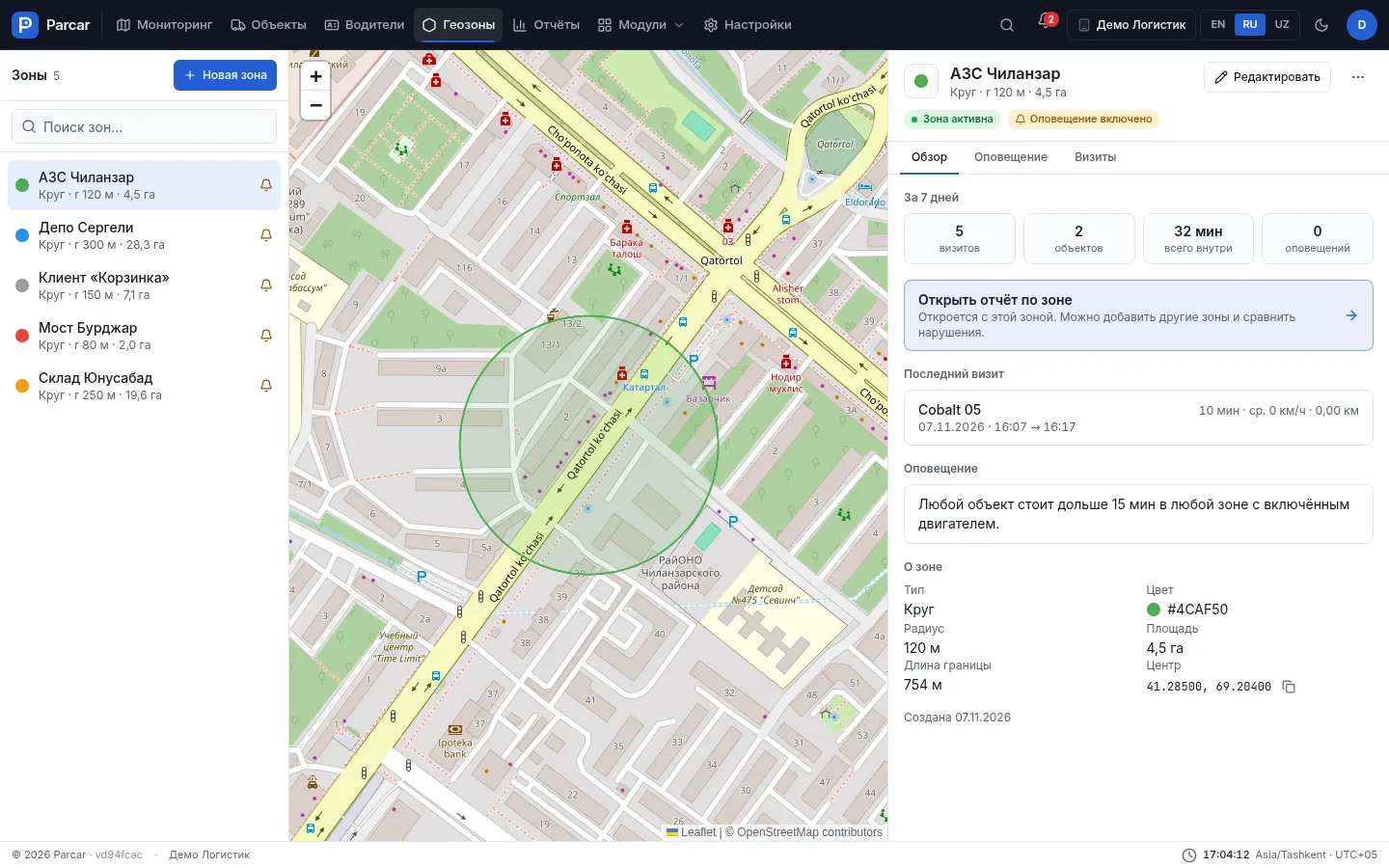
Заголовок раздела «Вкладка «Обзор»»Карточка зоны открывается вкладкой Обзор.
- За 7 дней — сколько было визитов, сколько разных объектов, сколько времени объекты провели внутри и сколько оповещений сработало.
- Открыть отчёт по зоне — открывает отчёт по геозонам уже с этой зоной.
- Последний визит — кто и когда был в зоне, сколько длился визит, средняя и максимальная скорость.
- Оповещение — что говорит правило, подключённое к зоне, простыми словами.
- О зоне — тип, цвет, радиус или ширина, площадь, длина границы, центр. Кнопка рядом с координатами копирует их.
Вкладка «Визиты»
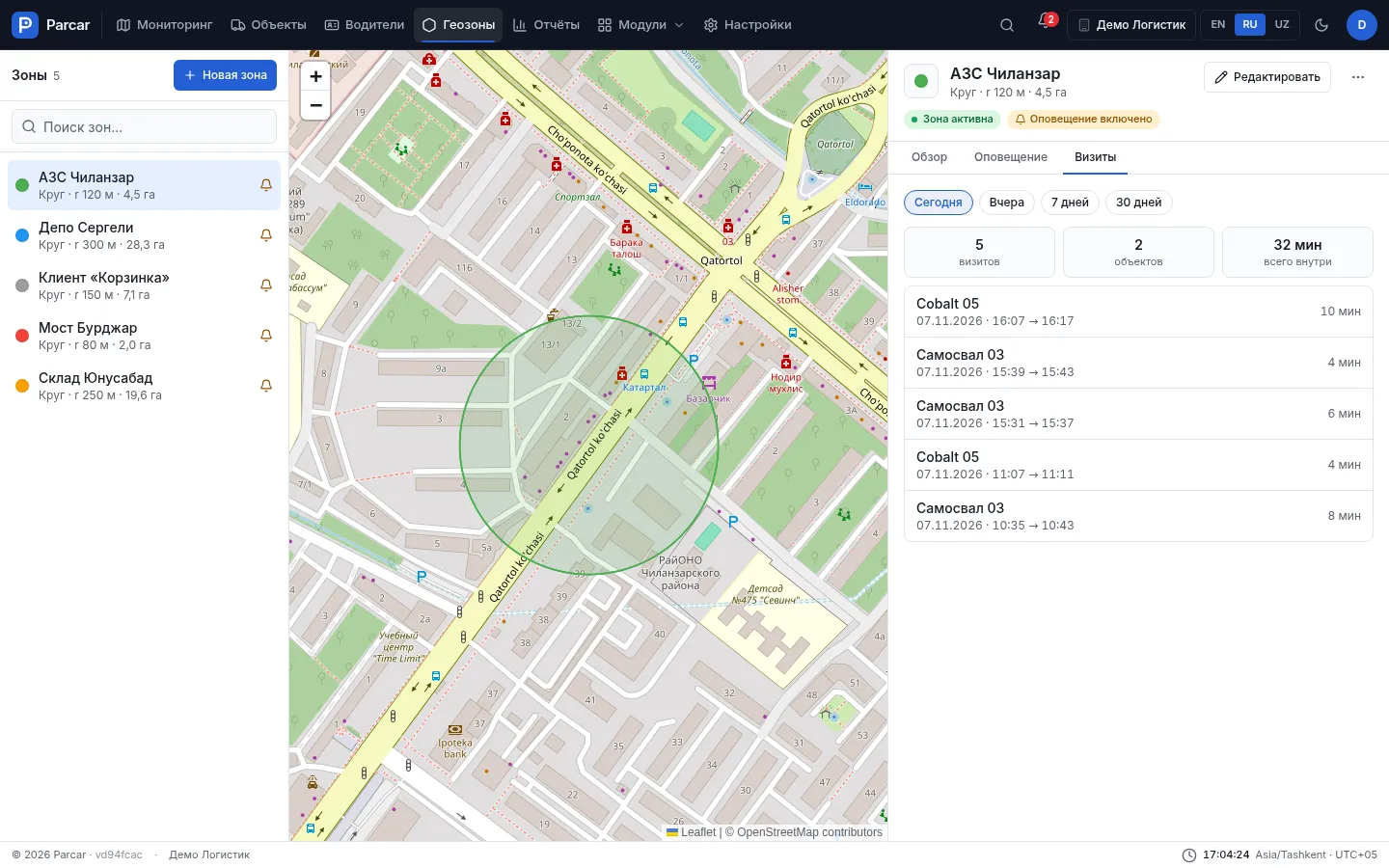
Заголовок раздела «Вкладка «Визиты»»Вкладка Визиты показывает, кто и когда въезжал в зону.
Выберите период: Сегодня, Вчера, 7 дней или 30 дней. Сверху выводятся итоги: сколько визитов, сколько объектов и сколько времени всего провели внутри. Каждый визит показан строкой с именем объекта, временем входа и выхода и длительностью. Объект, который до сих пор внутри, помечен как «внутри».
Чтобы сравнить несколько зон или увидеть нарушения правил, откройте отчёт по геозонам.
Что дальше
Заголовок раздела «Что дальше»- Правила — как заставить Parcar предупреждать о нужных событиях в зоне.
- Группы зон — подключить одно правило сразу к нескольким зонам.
- Отчёт по геозонам — визиты по нескольким зонам за период.