История трека
История трека показывает, где объект был за выбранный период: маршрут, поездки, стоянки и итоги по пробегу.
Откройте её одним из способов:
- нажмите История в шапке списка объектов на мониторинге;
- в карточке объекта нажмите История трека;
- на странице объекта откройте Трек.
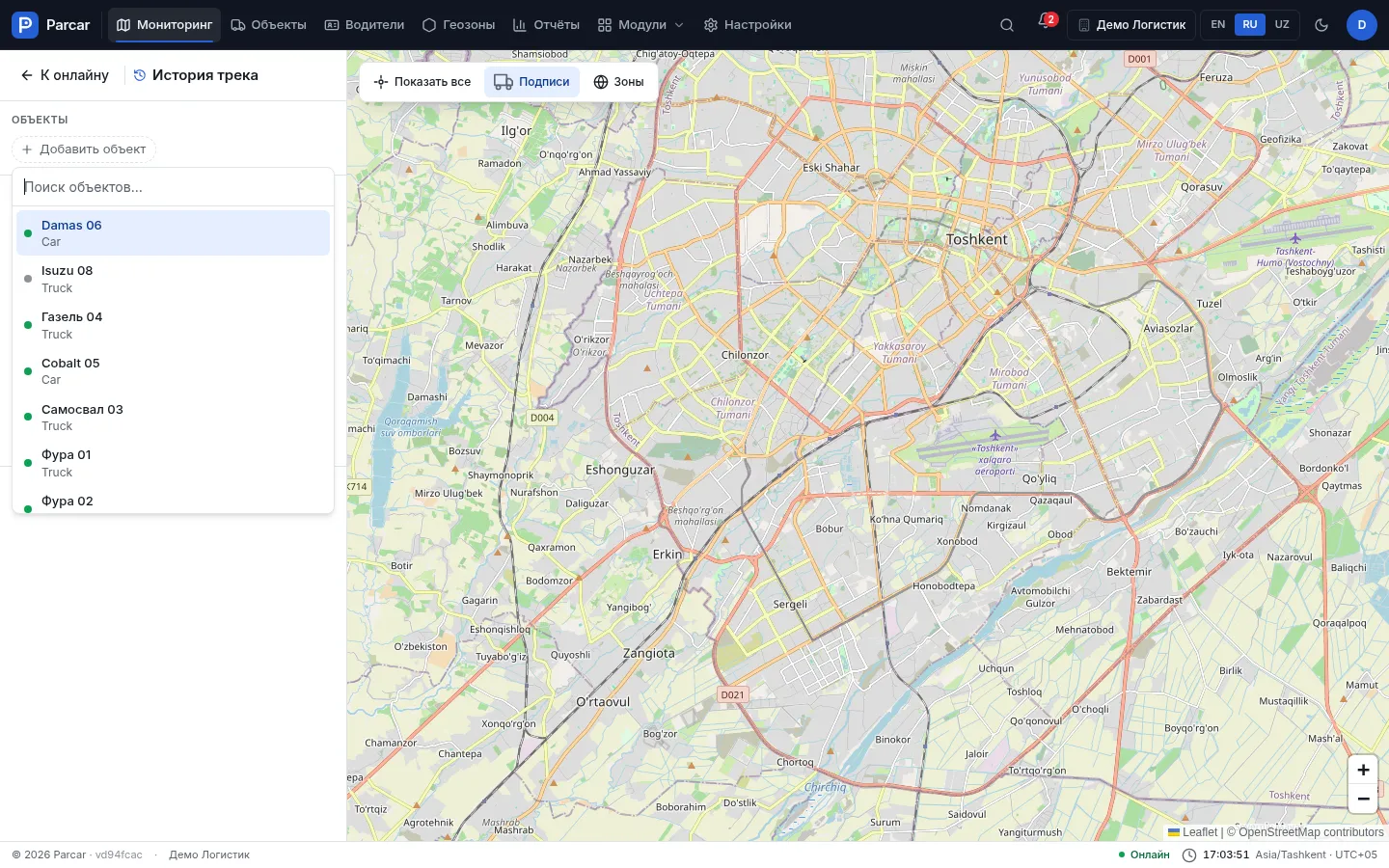
Выбрать объекты
Заголовок раздела «Выбрать объекты»В левой панели нажмите Добавить объект и выберите объект из списка. Можно показать до 20 объектов одновременно. Чтобы убрать объект, нажмите крестик у его имени.
Чтобы вернуться к обычному мониторингу, нажмите К онлайну.
Выбрать период
Заголовок раздела «Выбрать период»Доступны готовые периоды:
- Сегодня;
- Вчера;
- 7 дней;
- Свой — задайте даты и время в формате ЧЧ:ММ.
Для своего периода можно нажать на дни в календаре или протянуть по ним мышкой. Нажмите Показать трек, чтобы загрузить маршрут.
Типы трека
Заголовок раздела «Типы трека»Переключатель Тип трека меняет цвет линии:
- Обычный — один цвет для всего маршрута;
- По скорости — цвет по скорости: до 40, 41–70, 71–90 и больше 90 км/ч;
- По критичности — Норма, Стоянка, Превышение и Сильное превышение скорости;
- По стоянкам — Движение и Стоит.
Поездки и стоянки
Заголовок раздела «Поездки и стоянки»Внизу находится лента Поездки и стоянки. Нажмите на поездку или стоянку, чтобы увидеть её на карте. У каждой поездки указаны время, пробег, длительность и максимальная скорость.
Поездкой считается промежуток между включением и выключением зажигания. Если у объекта нет данных о зажигании, поездки не строятся. Тогда показываются только стоянки.
Блок Итоги показывает за выбранный период:
- Пробег;
- В пути, ч;
- Средняя и Макс. скорость;
- количество Стоянок.
Если маршрут на карте упрощён для быстрой отрисовки, над ним появится пометка. Итоги при этом считаются по всем точкам и остаются точными.
Воспроизведение
Заголовок раздела «Воспроизведение»Блок Воспроизведение показывает движение объекта по маршруту:
- кнопка Воспроизвести запускает или ставит на паузу;
- Предыдущая стоянка и Следующая стоянка переходят между стоянками;
- множитель скорости, например 1×, позволяет ускорить показ;
- ползунок меняет текущую позицию.
Если данных нет
Заголовок раздела «Если данных нет»- Если у объекта нет устройства, появится подсказка назначить его.
- Если за период нет записей, покажется последнее сообщение объекта и время, когда он выходил на связь.
- Если загрузка не удалась, вы увидите ошибку и кнопку Повторить. Пустой период и ошибка — разные вещи.
Что дальше
Заголовок раздела «Что дальше»- Карта и список объектов — как читать статусы.
- Раздел Отчёты — пробег и стоянки за период в виде таблицы.