Карта и список объектов
Мониторинг показывает, где находятся ваши объекты и что они делают прямо сейчас. Откройте Мониторинг в главном меню.
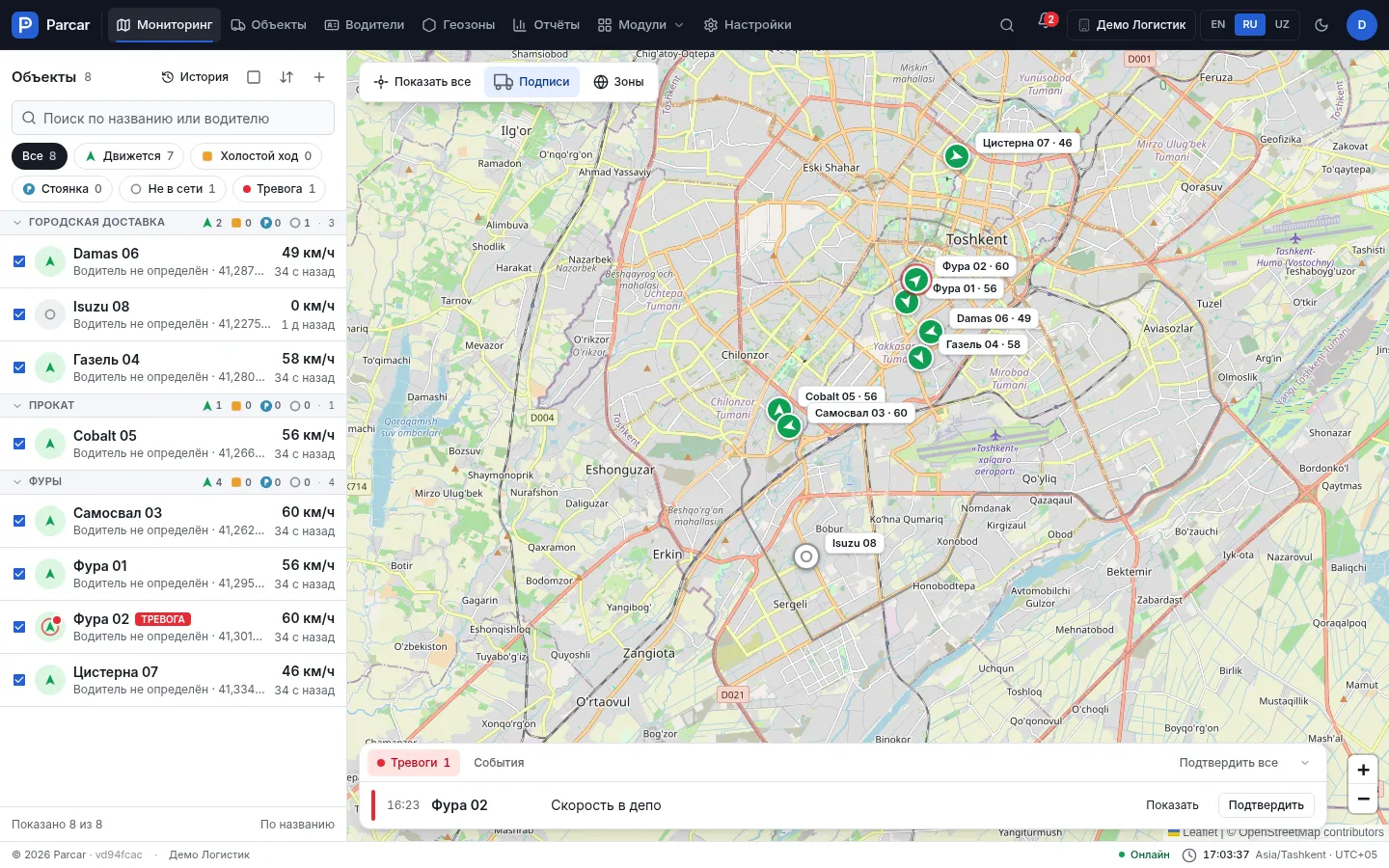
Список объектов
Заголовок раздела «Список объектов»Слева находится список всех объектов. Вверху написано, сколько объектов показано, например «Показано 8 из 8». Объекты собраны по группам, например Фуры или Прокат. Объекты без группы попадают в раздел Без группы.
Для каждого объекта видно:
- название и госномер;
- водителя или надпись «Водитель не определён»;
- скорость и время последнего сообщения, например «1 мин назад»;
- значок статуса.
Галочка слева показывает объект на карте. Объект также появляется на карте, когда он выбран в списке. Отмеченные объекты перемещаются по карте в реальном времени.
Статусы
Заголовок раздела «Статусы»| Значок | Статус | Что значит |
|---|---|---|
| Зелёная стрелка | Движется | Последнее сообщение не старше 2 минут, скорость больше 3 км/ч |
| Оранжевый кружок | Холостой ход | Стоит, а зажигание включено или неизвестно |
| Синий значок «P» | Стоянка | Стоит, зажигание выключено |
| Серый кружок | Не в сети | Нет данных дольше порога связи. По умолчанию это 5 минут |
| Красная точка и метка ТРЕВОГА | Тревога | Есть неподтверждённая тревога. Метка показывается поверх любого статуса |
Порог Не в сети владелец может изменить в разделе Настройки → Пороги. Подробнее: Пороги.
Фильтры и сортировка
Заголовок раздела «Фильтры и сортировка»Над списком расположены кнопки с числами: Все, Движется, Холостой ход, Стоянка, Не в сети и Тревога. Нажмите кнопку, чтобы оставить только объекты с этим статусом.
Поле Поиск по названию или водителю ищет по части названия или по имени водителя. Кнопка сортировки переключает порядок: Имя А–Я или Сначала движущиеся.
Карточка объекта
Заголовок раздела «Карточка объекта»Нажмите на объект в списке или на его значок на карте. Откроется карточка:
- статус, скорость и время последнего сообщения;
- координаты;
- Зажигание — Вкл или Выкл;
- Водитель и Устройство с номером IMEI;
- Сегодня — пробег за сегодня и время в движении;
- кнопки История трека, Следить и Открыть объект.
Следить заставляет карту двигаться вместе с объектом. Чтобы остановить слежение, нажмите Не следить.
Открыть объект ведёт на страницу объекта с датчиками, поездками и настройками.
Кнопки на карте
Заголовок раздела «Кнопки на карте»Вверху карты три переключателя:
- Показать все — масштаб подбирается так, чтобы были видны все объекты;
- Подписи — название и скорость рядом со значками;
- Зоны — геозоны на карте.
Справа внизу находятся кнопки приближения и отдаления, кнопка Моё местоположение и вид глобуса.
Панель тревог и событий
Заголовок раздела «Панель тревог и событий»Внизу карты находится полоса с двумя вкладками:
- Тревоги — открытые тревоги и число рядом с ними;
- События — недавние события по объектам.
У каждой тревоги есть время, объект, текст правила и две кнопки:
- Показать — карта центрируется на объекте;
- Подтвердить — тревога закрывается.
Кнопка Подтвердить все закрывает все открытые тревоги. Система попросит подтверждение и запишет действие для всей организации.
Тревогой становится уведомление по правилу, которое владелец отметил как тревогу. Подробнее: Уведомления.
На телефоне
Заголовок раздела «На телефоне»На небольшом экране карта занимает весь экран, а список объектов находится в нижней панели. Нажмите на значок в начале панели, чтобы развернуть или свернуть список. Строка фильтров прокручивается вбок.
В верхней части есть меню, поиск, колокольчик и переключатель темы.
Что дальше
Заголовок раздела «Что дальше»- История трека — маршрут объекта за период.
- Уведомления — колокольчик и подтверждение тревог.
- Объекты — добавление и редактирование объектов.