Отчёт по геозонам
Отчёт по геозонам показывает визиты объектов в зоны за выбранный период. Можно выбрать сразу несколько зон и увидеть, где были нарушения правил.
Откройте его кнопкой Открыть отчёт по зоне на вкладке Обзор зоны (см. Геозоны). Отчёт откроется сразу с этой зоной. Страницу отчёта можно открыть и по адресу /geofences/report.
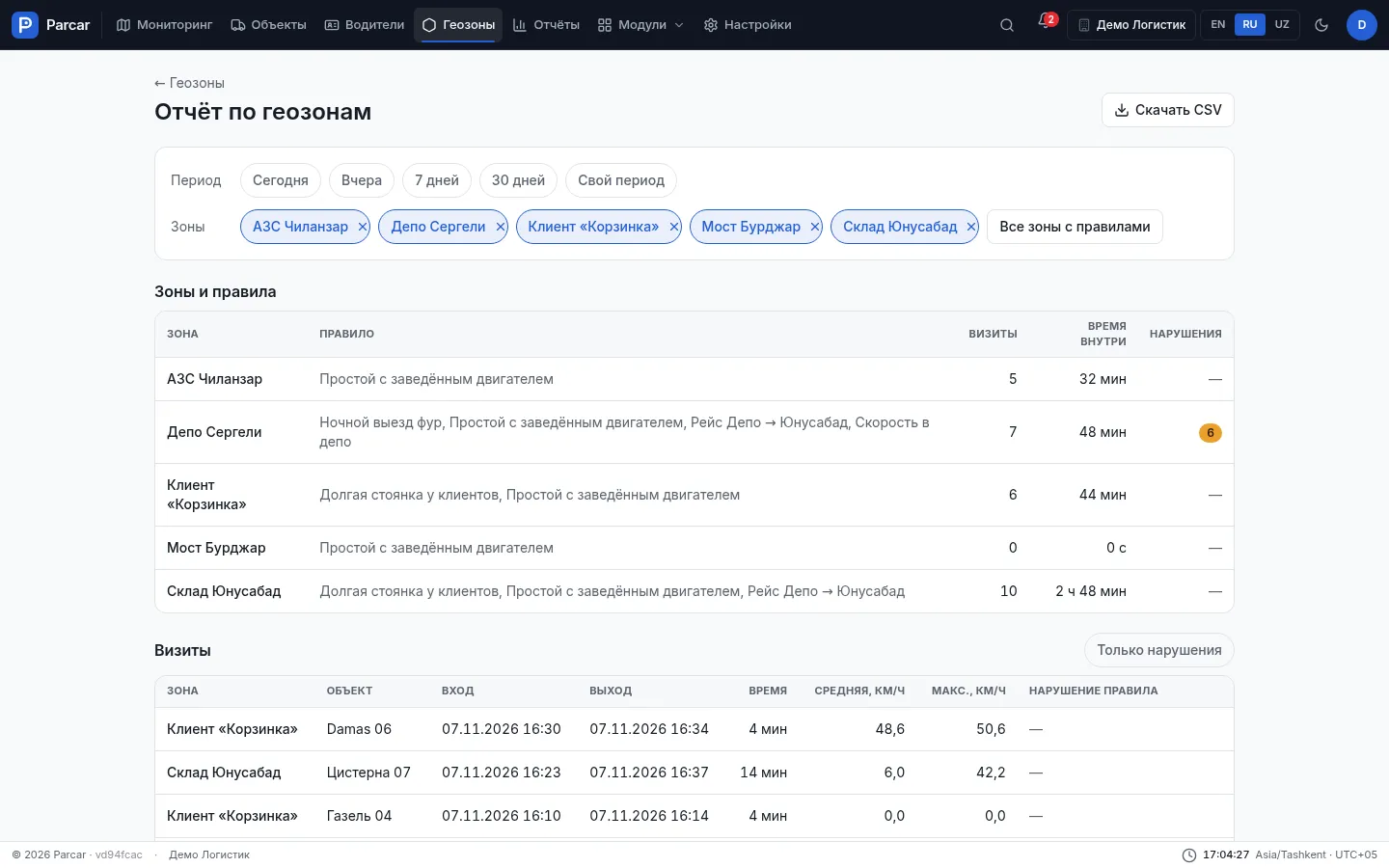
Период и зоны
Заголовок раздела «Период и зоны»- Период — Сегодня, Вчера, 7 дней, 30 дней или Свой период с датами «С» и «По» и кнопкой Применить.
- Зоны — каждая выбранная зона показана отдельной пилюлей. Нажмите × на пилюле, чтобы убрать зону. Добавить зону добавляет ещё одну. Кнопка Все зоны с правилами выбирает все зоны, к которым подключено правило.
Можно выбрать до 30 зон. Если зоны не выбраны, отчёт считает все зоны с правилами.
Таблица «Зоны и правила»
Заголовок раздела «Таблица «Зоны и правила»»| Колонка | Что значит |
|---|---|
| Зона | название |
| Правило | правила, подключённые к зоне |
| Визиты | сколько раз объекты въезжали в зону |
| Время внутри | сколько времени всего провели внутри |
| Нарушения | сколько визитов нарушили правило; отмечено оранжевым |
Таблица «Визиты»
Заголовок раздела «Таблица «Визиты»»Одна строка — один визит: зона, объект, время входа и выхода, длительность, средняя и максимальная скорость и колонка Нарушение правила.
Включите Только нарушения, чтобы оставить визиты с нарушениями.
В колонке Нарушение правила бывают такие тексты:
- «Макс. 80 км/ч при лимите 60» — в визите была скорость выше допустимой;
- «В зоне 45 мин при норме 30» — объект стоял дольше допустимого.
Как оценивается визит
Заголовок раздела «Как оценивается визит»Визит оценивается по текущему правилу зоны. Если правило поменяли, отчёт покажет прошлые визиты уже по новым условиям.
- Проверяется только верхний предел скорости. Минимальная скорость визита не записывается, поэтому нижний предел не проверяется.
- Правило, которое только уведомляет и не задаёт предела скорости или времени стоянки, в колонке показывает «—».
- Правило со своим скриптом показывает оповещения, которые реально были отправлены.
Выгрузка в CSV
Заголовок раздела «Выгрузка в CSV»Кнопка Скачать CSV выгружает все визиты. Если визитов много, на экране показаны только первые, и появляется сообщение «Показаны первые N визитов. Все визиты есть в CSV».
Что дальше
Заголовок раздела «Что дальше»- Правила оповещений — как создать правило, которое проверяет отчёт.
- Типы правил — все типы и условия.